
📖 RustDesk Installationsanleitung
Installieren Sie RustDesk NUR, wenn Sie VORHER mit mir Kontakt hatten!
Bei unaufgeforderten Anrufen handelt es sich um Betrugsversuche!
1 Download starten
Klicken Sie auf den Button, um zur Download-Seite zu gelangen:
⬇️ Zur RustDesk Download-Seite💡 Hinweis: Es öffnet sich eine Seite mit vielen technischen Begriffen. Folgen Sie einfach den nächsten Schritten!
2 Richtige Datei auswählen
Auf der Download-Seite sehen Sie eine Tabelle wie diese:
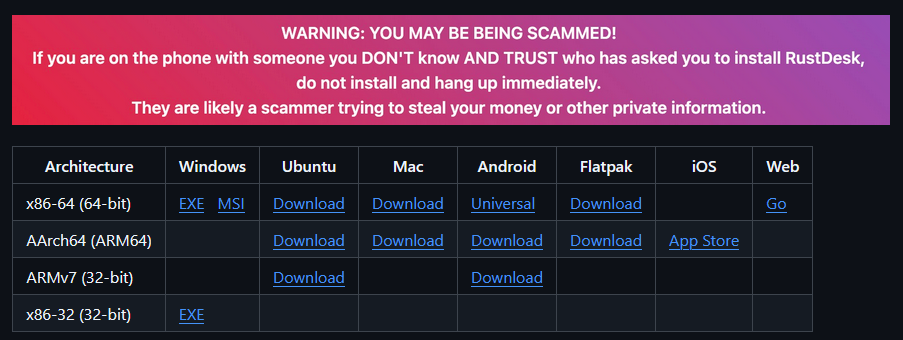
Wählen Sie die passende Datei für Ihr Gerät:
💻 Windows PC (die meisten Nutzer)
➜ Klicken Sie in der Zeile "x86-64 (64-bit)" auf "EXE" unter "Windows"
🍎 Mac (Intel Prozessor)
➜ Klicken Sie in der Zeile "x86-64 (64-bit)" auf "Download" unter "Mac"
Für ältere Macs (vor 2020)
🍎 Mac (Apple Silicon - M1/M2/M3)
➜ Klicken Sie in der Zeile "AArch64 (ARM64)" auf "Download" unter "Mac"
Für neuere Macs (ab 2020)
📱 Android Smartphone/Tablet
➜ Klicken Sie in der Zeile "x86-64 (64-bit)" auf "Universal" unter "Android"
📱 iPhone/iPad (iOS)
➜ Klicken Sie in der Zeile "AArch64 (ARM64)" auf "App Store" unter "iOS"
Sie werden zum Apple App Store weitergeleitet
3 Installation durchführen
Windows:
- Doppelklicken Sie auf die heruntergeladene .exe Datei
- Falls eine Sicherheitswarnung erscheint, klicken Sie auf "Trotzdem ausführen" oder "Mehr Infos → Trotzdem ausführen"
- Folgen Sie den Anweisungen des Installationsassistenten
- Klicken Sie auf "Weiter" bis die Installation abgeschlossen ist
Mac:
- Öffnen Sie die heruntergeladene .dmg Datei
- Ziehen Sie das RustDesk-Symbol in den Programme-Ordner
- Öffnen Sie RustDesk aus dem Programme-Ordner
- Bei Sicherheitswarnung: Systemeinstellungen → Sicherheit → "Dennoch öffnen"
Android:
- Öffnen Sie die heruntergeladene .apk Datei
- Erlauben Sie die Installation aus unbekannten Quellen (wenn gefragt)
- Tippen Sie auf "Installieren"
iOS:
- Laden Sie RustDesk aus dem App Store herunter
- Tippen Sie auf "Laden" und dann auf "Installieren"
4 RustDesk konfigurieren
Nach der Installation müssen Sie RustDesk mit meinem Server verbinden:
- Öffnen Sie RustDesk
- Klicken Sie auf das Zahnrad-Symbol (Einstellungen) unten rechts
- Wählen Sie "ID/Relay Server"
- Tragen Sie folgende Daten ein:
📋 Server-Konfiguration
ID Server:
rustdesk.it-kk.com
Relay Server:
rustdesk.it-kk.com
API Server
Leer lassen
Key / API Key:
X5YoQer4XhxyY5+pdJ3Ln6mJJAQ4H5pmRBnTAWty7Mg=
- Klicken Sie auf "OK" oder "Übernehmen"
- RustDesk wird sich automatisch neu verbinden
✅ Wichtig: Alle Felder müssen exakt wie oben angegeben ausgefüllt werden! Kopieren Sie die Werte am besten per Copy & Paste.
5 Ihre ID mitteilen
Im Hauptfenster von RustDesk sehen Sie Ihre persönliche 9-stellige ID (z.B. 123 456 789).
Teilen Sie mir diese ID mit per:
- 📞 Telefon: 0711 50464618
- 📱 Mobil: 0162 9435370
- ✉️ E-Mail: info@it-kk.com
Nur mit dieser ID kann ich mich mit Ihrem Computer verbinden.
6 Verbindung zulassen
Wenn ich mich mit Ihrem Computer verbinde:
- Erscheint eine Sicherheitsabfrage auf Ihrem Bildschirm
- Klicken Sie auf "Akzeptieren" oder "Zulassen"
- Die Fernwartungssitzung beginnt nun
- Sie können jederzeit auf "Verbindung trennen" klicken
🔒 Sicherheit: Sie sehen immer was auf Ihrem Bildschirm passiert und können die Verbindung jederzeit beenden!